Інтерфейс та ключові можливості Adobe Illustrator: повне керівництво для користувача
Робота в Adobe Illustrator починається з розуміння його унікального робочого простору, який розроблений для максимальної продуктивності та гнучкості розробника. За винятком роздільних редакторів, де ви обмежені піксельною сіткою та розмірами полотна, Illustrator пропонує концепцію монтажних областей, які функціонують як окремі інтерактивні аркуші паперу на одному величезному віртуальному столі. Ви можете створити десятки таких областей в одному файлі, набрати для кожного свій унікальний розмір і кольорову модель, а також легко перетягнути елементи
дизайну між ними. Сам інтерфейс програми гнучко адаптується під конкретні завдання користувача за допомогою робочих середовищ. Незалежно від того, чи займаєтесь класичним малюванням, розробкою складної типографіки, підготовкою макетів до друку чи створенням веб-графіки, ви завжди можете увімкнути відповідний режим, і програма сама винесе на передній план інструменти, приховавши все зайве. Базове керування інтерфейсом побудовано на інтуїтивній логіці закріплення панелей: будь-яке вікно можна відкріпити, перетворити на плаваюче, об’єднати з іншими вкладками або сховати в тонку бічну панель, щоб звільнити місце для творчості.
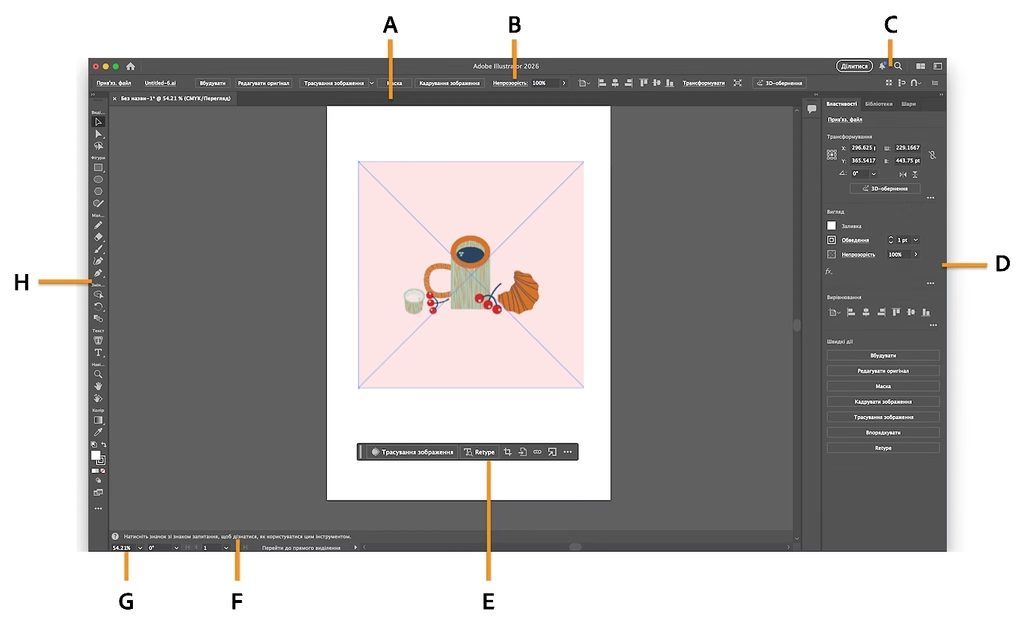
Ознайомтеся з компонентами робочого простору для отримання легкого доступу до функцій і процесів.
A. Вікно документа B. Панель керування C. Панель програм D. Панель «Властивості» E. Контекстна панель завдань F. Панель довідки G. Рядок стану H. Панель інструментів
Вікно програми
У вікні програми всі компоненти робочого простору групуються в одне інтегроване вікно, яке дає змогу працювати з програмою як з окремим елементом.
У macOS ви можете ввімкнути або вимкнути вікно програми. Коли воно ввімкнене, якщо ви переміщуєте або змінюєте розмір програми чи будь-якого її компонента, всі компоненти підлаштовуються один під одного, щоб уникнути перекриття. Під час перемикання програм або якщо випадково закрити програму панелі не зникають. Ви також можете розташувати кожну програму поруч на моніторі або кількох моніторах. Якщо ви працюєте у macOS і віддаєте перевагу традиційному вільному інтерфейсу, вікно програми можна вимкнути в меню Вікно.
Панель програм
Коли робочий простір відкрито, на панелі програм, що розташована вгорі вікна поточної програми, ви можете побачити меню (лише у Windows) й інші параметри. У macOS панель програм можна вмикати й вимикати в меню Вікно, коли вікно програми вимкнено.
Коли ви відкриваєте документ і входите в робочий простір, ви можете переглянути ці параметри вгорі праворуч на панелі програм:
| Параметр | Функція |
| Поділитися | Запрошує зацікавлених осіб до відкритого збереженого хмарного документа. |
| Сповіщення | Відкриває панель Сповіщення, де можна переглянути отримані сповіщення. Щоб позначити сповіщення як прочитане чи непрочитане або проігнорувати його, наведіть на нього курсор і виберіть пункт Інші дії . |
| Пошук інструментів, довідки тощо | Відкриває панель Цікаве, за допомогою якої ви можете знайти інструменти й довідкові ресурси. |
| Упорядкувати документи | Упорядковує всі відкриті документи за сіткою або у вигляді плиток. |
| Перемкнути робочий простір | Показує список різних робочих просторів, щоб ви могли вибрати найбільш зручний для ваших потреб у дизайні. Якщо ви тільки починаєте працювати з Illustrator, стандартним робочим простором є посібник «Початок роботи». |
| Використання генеративних кредитів | Відкриває меню профілю Adobe для доступу до інформації про генеративні кредити. |
Вікно документа
Коли ви створюєте або відкриваєте документи, вони автоматично розташовуються на вкладках в одному вікні документа. Ви можете відкріпити вікно документа, а також створити окреме вікно для кожного документа або групи документів.
Панель інструментів
Панель інструментів містить інструменти для створення та редагування ілюстрацій, а також для навігації полотном. Типово воно прикріплено зліва від вікна документа.
Панелі
Панелі допомагають відстежувати та редагувати ваші ілюстрації. Ви можете показати або приховати їх із меню Вікно. Рядок стану завжди видимий, і його не можна приховати.
| Назва панелі | Положення та розташування | Функція |
| Властивості | Вертикальна панель із параметрами, розташованими в розділах. | Показує параметри, що стосуються вибраного об’єкта, інструмента або процесу. |
| Керування | Горизонтальна панель із параметрами, розташованими в одному рядку. Типово її закріплено вгорі вікна документа. | Показує параметри, що стосуються вибраного об’єкта, інструмента або процесу. |
| Контекстна панель завдань | Плаваюча горизонтальна панель на полотні з параметрами, розташованими в одному рядку. | Показує найважливіші параметри для вибраного об’єкта, інструмента чи процесу. |
| Панель довідки | Горизонтальна панель внизу вікна документа. | Показує контекстні підказки, сполучення клавіш і покрокові інструкції для вибраного інструмента. |
| Стан | Горизонтальна панель внизу вікна документа. | Показує поточний масштаб, вибраний інструмент, активну монтажну область і параметри навігації для кількох монтажних областей. |